Contactpagina
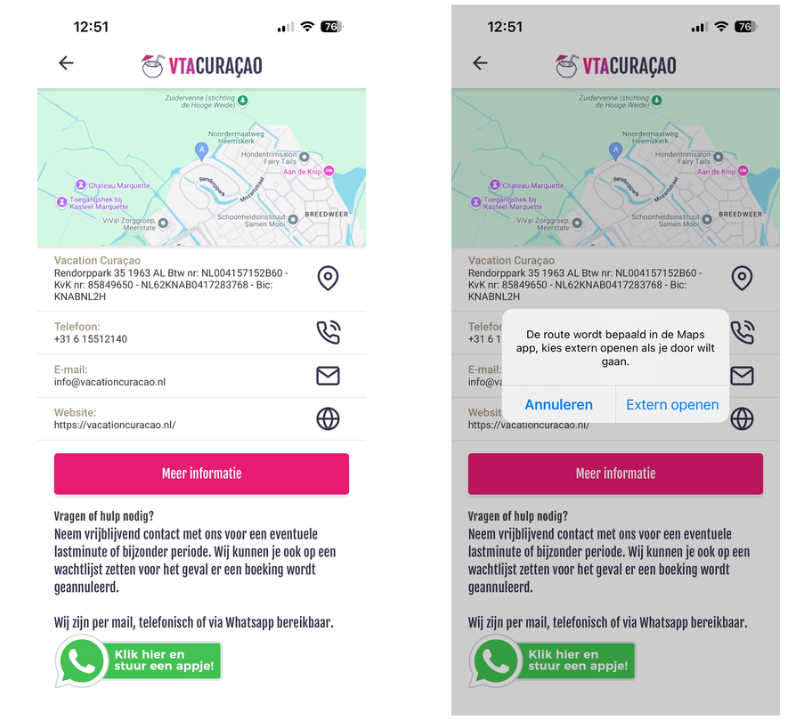
Breng al je contactgegevens direct in beeld met de contact bouwsteen.
Er wordt automatisch een kaartje gegenereerd op basis van je adres en telefoon, e-mail en website gegevens zijn direct te openen met knoppen.
Locatie(s) invoeren
Linkerkolom
- Kies Item toevoegen op de locatieoverzicht pagina.
- Voer een titel in (de naam van de locatie).
- Voer het adres, de postcode en de plaats in. Op basis van deze gegevens wordt de kaart gegenereerd.
- (Optioneel) Voer het telefoonnummer, het e-mailadres en de websitegegevens in. App gebruikers en/of websitebezoekers kunnen deze gegevens aanklikken om direct actie te ondernemen.
- (Optioneel) Voer tekst in. Gebruik de tekstbewerker om styling toe te passen en andere elementen, zoals afbeeldingen en links, toe te voegen.
- (Optioneel) Voeg een formulier toe.
Rechterkolom
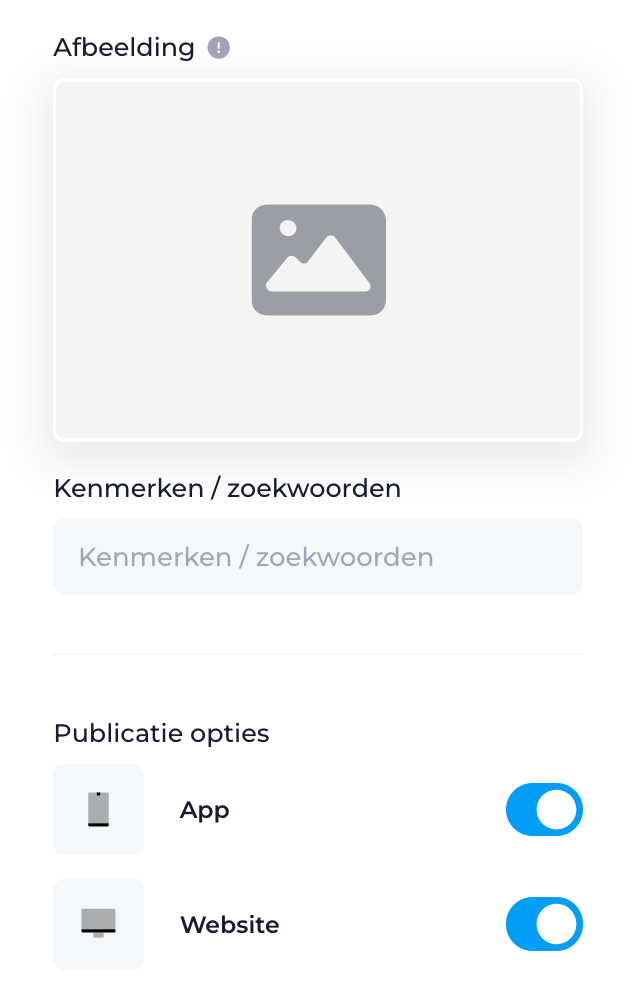 |
|
Additionele opties
Meerdere Locaties
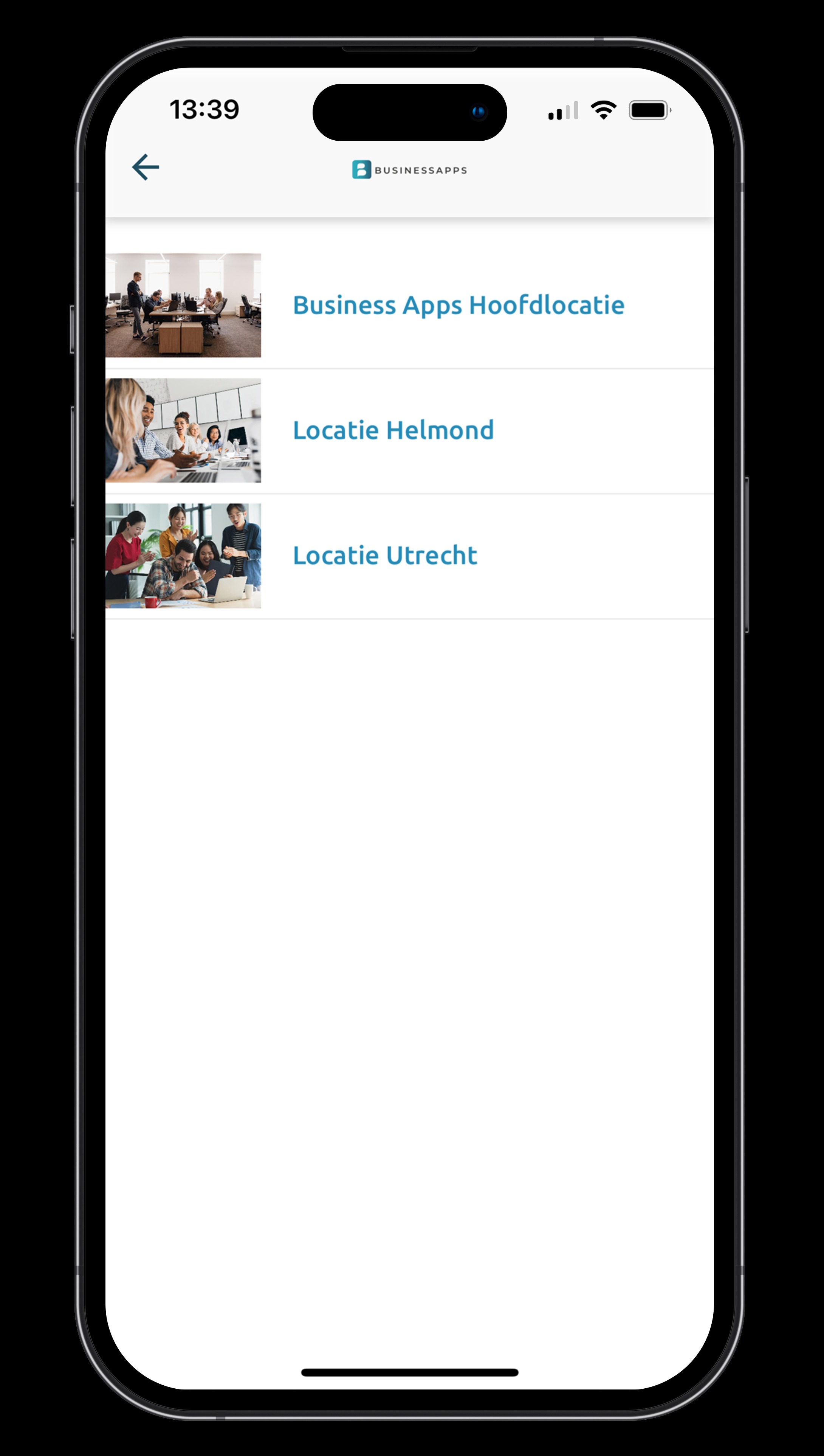
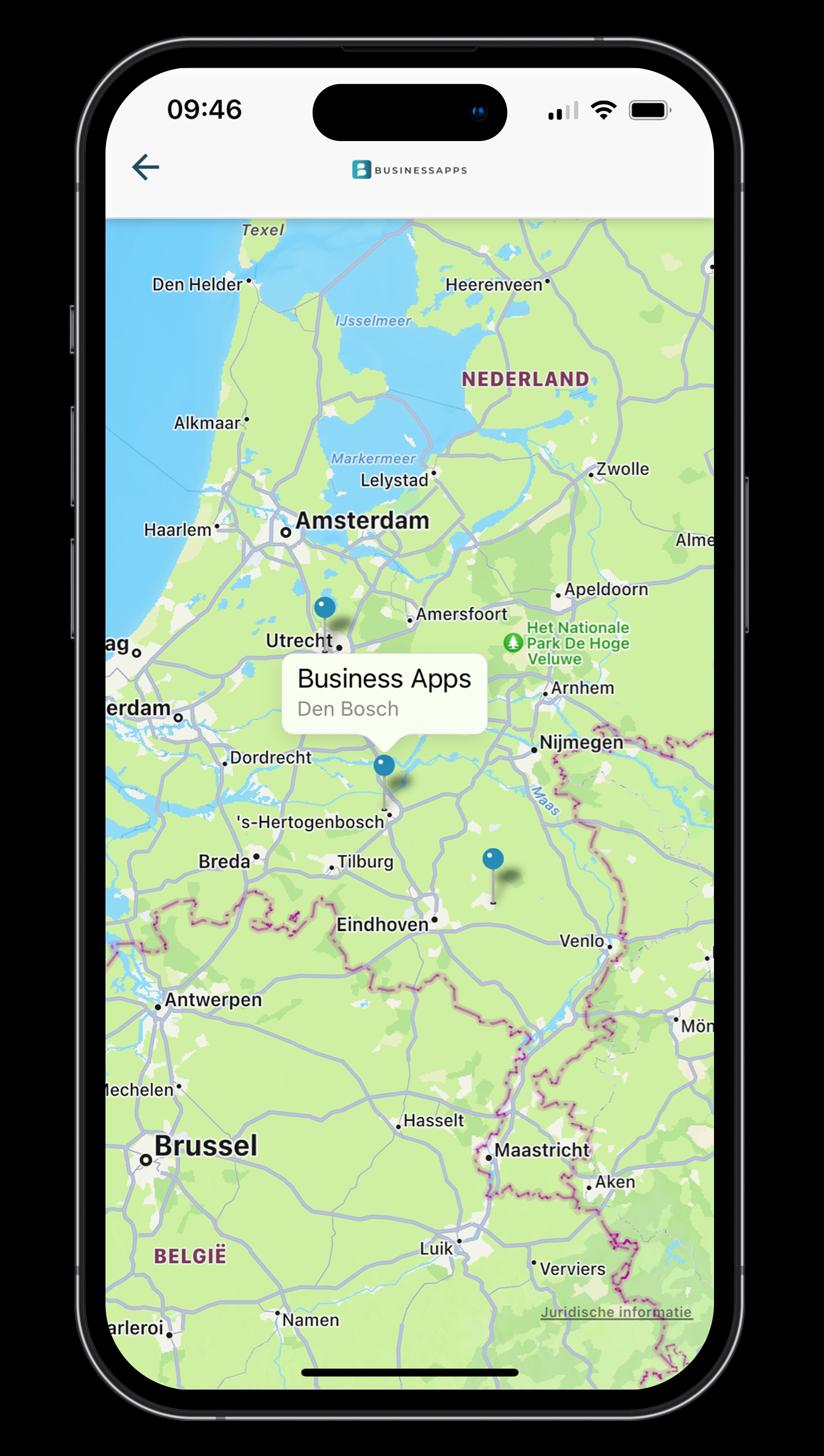
Toon meerdere locaties in je app. Kies voor de lijst-weergave of voor een kaart met locatie-pins.
 |  |
Is er iets niet duidelijk of heeft u andere vragen/opmerkingen? Stuur ons een mail op office@greatstayapp.com of bel ons op +31 (0)85 40 15 336