Formulier bewerken
Formulieren bewerken
1. Druk aan de linkerzijde in het Dashboard op "Formulier"
2. Druk daaronder op Formulieren
3. Druk op de 3 puntjes naast een bestaand formulier
4. Druk op bewerken
5. Voer al uw gewenste wijzigingen door
6. Vergeet net op de paarse knop Opslaan te drukken, om uw wijzigingen op te slaan
U kunt bij elk veld vrij typen om de naam aan te passen. U kunt op Nieuw veld drukken (onderaan alle velden) om een nieuw veld (vraag) toe te voegen aan uw formulier.
In onderstaande screenshot staat het niet, maar naast het aanpassen van de titel, kan je ook één specifiek emailadres instellen waarnaartoe de inzendingen gaan. Als hier niks ingevuld staat, worden deze verstuurd naar het emailadres wat in het account staat.
Als u op Veldtype drukt, zijn er verschillende mogelijkheden:
- Tekst: handig vlak om de gast één regel aan tekst in te voeren (bijvoorbeeld naam)
- Tekstgebied: handig vlak om de gast de visuele ruimte te geven om meer in te vullen (bijvoorbeeld als melding vlak, dan kan de gast het probleem uitgebreider omschrijven)
- E-mail: om een e-mail in te vullen.
- Nummer: om een telefoonnummer/reserveringsnummer in te vullen
- Datum: opent een kalendertje, zodat een gast een datum kan selecteren.
- Checkbox: vraag om een klikmenu met meerdere opties, waar meerdere opties geselecteerd kunnen worden.
- Selecteren: bij het aanklikken van deze vraag zullen de opties zichtbaar worden, waarvan er slechts één te kiezen valt.
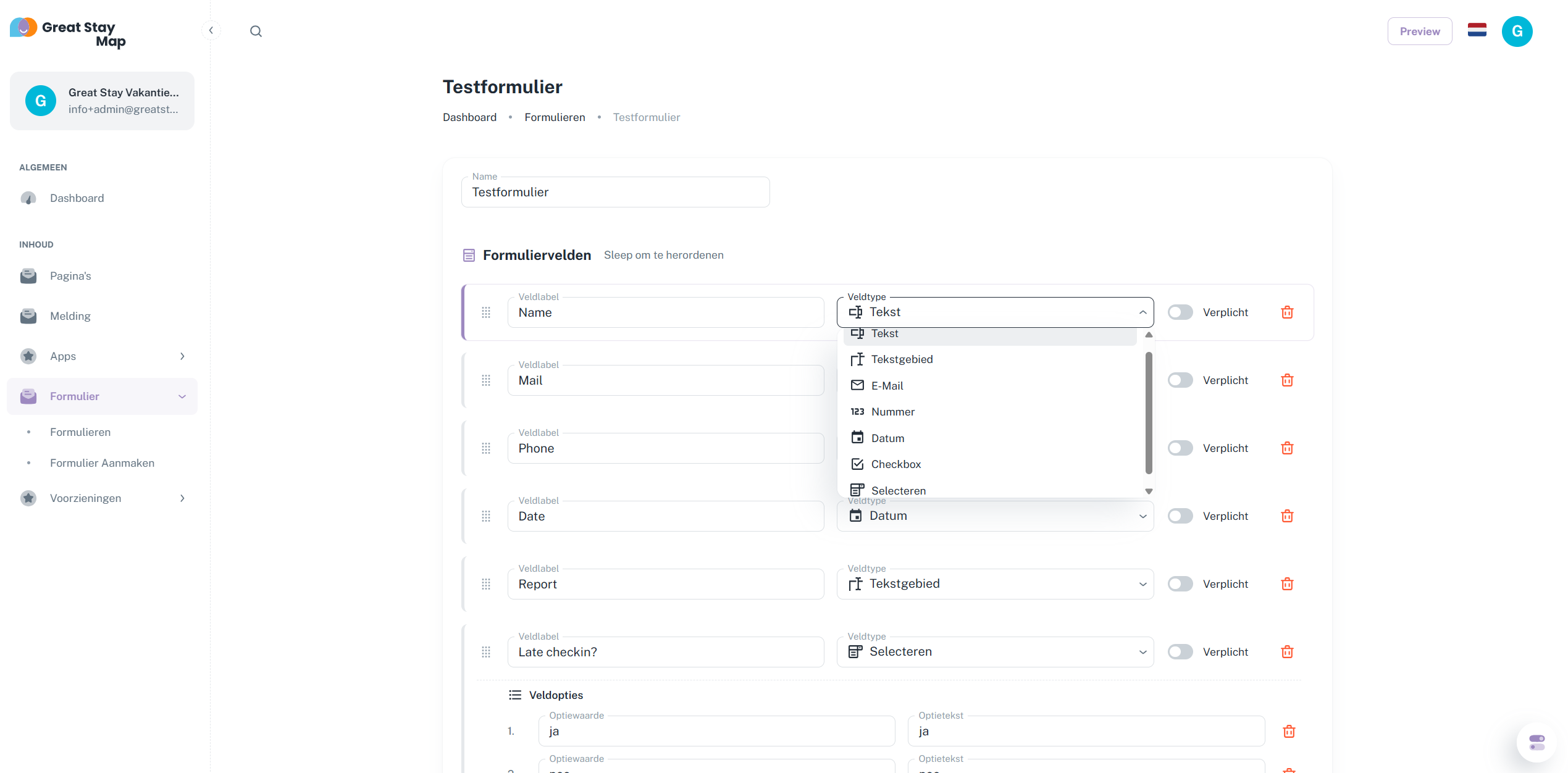
Hier kan je zien hoe het eruit ziet als u een formulier bewerkt. In deze screenshot is ook Veldtype aangeklikt en een beetje naar beneden gescrollt, zodat u alle opties kan zien.
Is er iets niet duidelijk of heeft u andere vragen/opmerkingen? Stuur ons een mail op office@greatstayapp.com of bel ons op +31 (0)85 40 15 336